Showing posts with label Computer. Show all posts

Monday, 23 November 2015

এম.এস একসেস পরিচিতি ও ব্যবহার


 ডেটা বা উপাত্ত কি ?
            কোন বিষয় বা জিনিষের নামকেই সাধারণ ভাবে ডেটা বা উপাত্ত বলে। যেমন: অবস্থা, সময়, পরিমমাণ, মূল্য ইত্যাদি নির্দেশক বিভিন্ন শব্দ বা সংখ্যা ডেটার উদাহরণ। ডেটা একটি বহুবচন শব্দ, যার একবচন ডেটাম।
         তথ্য বা ইনমরমেশন কি ?
            সংগৃহীত ডেটা বা উপাত্ত প্রক্রিয়াকরণের পর প্রয়োজন মত সাজানো বা অর্থপূর্ণ অবস্থাকে তথ্য বা ইনফরমেশন বলা হয়।
ঋ    ডেটা সংগঠন কি ?
            কম্পিউটারের মাধ্যমে প্রক্রিয়াকণের উপযোগী ডেটা বা উপাত্তের বিশেষ সংগঠনকে ডেটা সংগঠন বা ডেটা ষ্ট্রাকচার বলা হয়। ক্যারেক্টর বা অক্ষর, ফিল্ড বা ক্ষেত্র রেকর্ড, ফাইল,ডেটাবেস প্রভৃতি ডেটা সংগঠনের অংশ।
ঋ    ফিল্ড, রেকর্ড ও ফাইল কি ?
            ফিল্ড ঃ ডেটা সংগঠনে কয়েকটি ক্যারেক্টর বা (বর্ণ,অংক, ইত্যাদি) নিয়ে গঠিত একটি আইটেমকে ফিল্ড বলা হয়। উদাহরণঃ Masud, Meena, Phone: 01736360897 ইত্যাদি।
            রেকর্ড ঃ পরষ্পর সম্পর্কযুক্ত কয়েকটি ফিল্ড নিয়ে একটি রেকর্ড গঠিত হয়। যেমন: একজন পরীক্ষার্থীর পরীক্ষার নাম, রোল নং, প্রাপ্ত নম্বর ইত্যাদি সমন্বয়ে একটি রেকর্ড গঠিত হয়।
            ফাইল ঃ পরষ্পর সম্পর্কযুক্ত কতকগুলো রেকর্ডের সুসংবদ্ধ সমন্বয়কে ডেটা ফাইল বলে। যেমন: শিক্ষকদের বেতন ও সম্মানী প্রদানের রেকর্ড নিয়ে বেতন প্রদানের ফাইল তৈরী হয়।
ঋ    ডেটাবেস কি ?
            ডেটাবেস বলতে ডেটা ভান্ডার বা ডেটা সম্ভারকে বুঝায়। সাধারণত: পরষ্পর সম্পর্কযুক্ত কতকগুলো ডেটা ফাইল নিয়ে একটি ডেটাবেস গঠিত হয়। উদাহরণ: কোন শিক্ষা প্রতিষ্ঠানের শিক্ষার্থীদের পরীক্ষার ফলাফল সংরক্ষনের ফাইল, শিক্ষক-কর্মচারীদের বেতন ভাতা প্রদানের ফাইল, প্রতিষ্ঠানের আয়-ব্যয়ে ফাইল প্রভৃতি সমন্বয়ে ঐ প্রতিষ্ঠানের ডেটাবেস হতে পারে।
            ডেটাবেসে ডেটা বা উপাত্তগুলো সাধারণত: সারি বা কলাম সমন্বয়ে গঠিত টেবিল আকারে সুসজ্জিত থাকে। যা থেকে নির্দিষ্ট কোন উপাত্ত অতি দ্রুত ও সহজে সনাক্ত করা যায়, প্রয়োজনীয় উপাত্তগুলো পছন্দের আঙ্গিকে সাজানো যায় বা পরিবর্তন করা যায় এবং চুড়ান্ত রিপোর্ট তৈরী করা যায়।
ঋ    ডেটাবেস প্যাকেজ কি ?
            ডেটাবেস ব্যবস্থাপনা ও পরিচালনার জন্য ব্যবহৃত প্যাকেজ প্রোগ্রামকে ডেটাবেস প্যাকেজ বলা হয়। বহুল ব্যবহৃত কয়েকটি ডেটাবেস প্যাকেজ প্রোগ্রাম হলো- dBase, FoxBase, Foxpro, Access, Oracle ইত্যাদি।
ঋ    একসেস কি ধরণের প্রোগ্রাম ?
            মাইক্রোসফট একসেস একটি উইন্ডোজ ভিত্তিক শক্তিশালী রিলেশনাল ডাটাবেস ম্যানেজমেন্ট সিষ্টেম বা প্রোগ্রাম। প্রোগ্রামিং সম্পর্কে কোন ধারণা না থাকলেও মাইক্রোসফট একসেস নিয়ে খুব সহজেই শক্তিশালী আকর্ষনীয় এপ্লিকেশন তৈরী করা যায়। একটি একসেস ডেটাবেসে এক বা একাধিক টেবিল ছাড়াও কোয়েরি, ফর্ম, রিপোর্ট, ম্যাক্রো, মডিউল ইত্যাদি থাকতে পারে। বর্তমানে একসেস ডেটাবেস একটি সর্বজনীন ডেটাবেস প্রোগ্রাম হিসেবে জনপ্রিয়তা লাভ করেছে।
ঋ    একসেস ডেটাবেসের উপাদান কি কি ?
            ডেটা টেবিল হলো যে কোন ডেটাবেসের অন্যতম প্রধান উপাদান। অন্যান্য ডেটাবেস প্রোগ্রামে উপাত্ত সমূহ একটি একক টেবিল আকারে সংরক্ষিত থাকে কিন্তু একটি এবসেস ডেটাবেসে এক বা একাধিক টেবিল ছাড়াও কোয়েরি, ফর্ম, রিপোর্ট, ম্যাক্রো, মডিউল ইত্যাদি থাকতে পারে।
ঋ    কোয়েরি কি ?
            কোন ডেটা টেবিলে অসংখ্য ডেটা থেকে প্রয়োজনীয় ডেটাকে প্রদর্শনের সহজ ও দ্রুত কার্যকর ব্যবস্থাই হলো কোয়েরি। কোয়েরির সাহায্যে নির্দিষ্ট ফিল্ডের ডেটা নির্দিষ্ট শর্তানুসারে প্রদর্শস করা এবং তা ছাপিয়ে উপস্থাপন করা যায়। কোয়েরি বিভিন্ন প্রকারের হতে পারে। যেমন : সিলেক্ট কোয়েরি, প্যারামিটার কোয়েরি, ক্রশট্যাব কোয়েরি, একশন কোয়েরি এবং এসকিউএল কোয়েরি ইত্যাদি।
ঋ    ফর্ম কি ?
            ডেটাবেস প্রক্রিয়াকৃত বা চূড়ান্তভাবে মনোনীত ডেটা প্রদর্শন ব্যবস্থা নিয়ন্ত্রন করার মাধ্যমকে ফর্ম বলে। সাধারণত ফর্মের মাধ্যমেই ডেটাকে উপস্থাপন করা হয়। ডেটা টেবিলের ন্যায় ফর্মেও ডেটা এন্ট্রি করা যায়। এ জন্য প্রথমে প্রয়োজন মত ফর্ম ডিজাইন করে নিতে হয়। ফর্মে গ্রাফিক্স, চিত্র ও টেক্সটের সমন্বয় করা যায়।
ঋ    রিপোর্ট কি ?
            ডেটা টেবিলে ডেটা বিভিন্ন ভাবে সাজানো থাকে। ডেটাবেস থেকে প্রয়োজনীয় ডেটা সমূহ প্রতিবেদন আকারে প্রদর্শনের ব্যবস্থাকে রিপোর্ট বলে। ডেটা টেবিলের ডেটা সরাসরি প্রিন্ট না করে রিপোর্ট তৈরী করে অপেক্ষাকৃত সুন্দর ভাবে উপস্থাপন করা যায়।
            রিপোর্ট আবার কয়েক ধরণের হতে পারে। যেমন ঃ-
            ১। ডিটেইল রিপোর্ট।   ২। সামারী রিপোর্ট।   ৩। ক্রশ-ট্যাবুলেশন রিপোর্ট।
            ৪। রিপোর্ট উইথ গ্রাফিক্স এন্ড চার্ট।  ৫। রিপোর্ট উইথ ফর্মস। ৬। রিপোর্ট উইথ লেবেল।
ঋ    পেজ কি ?
            ইন্টারনেটে মাইক্রোসফট একসেস বা SQL সার্ভারে সংরক্ষিত ডেটা নিয়ে কাজ করার জন্য ডেটাবেস একসেস পেজ তৈরী করা যায়। ডেটাবেস একসেস পেজ-এ ট্যাবের আওতায় সংরক্ষিত থাকে। একসেস পেজ মাইক্রোসফট একসেল বা এ জাতীয় অন্যান্য উৎসের ডেটা নিয়েও কাজ করা যায়।
ঋ    ম্যাক্রো কি ?
            ম্যাক্রো হচ্ছে এক ধরণের ছোট প্রোগ্রাম। এ ট্যাবে কিক করলে বর্তমান ডেটাবেসের সকল ম্যাক্রো প্রোগ্রামগুলোর তালিকা দেখা যায়। এখান থেকে কোন ম্যাক্রো সংশোধন বা নতুন ম্যাক্রো তৈরী করা যায়।
ঋ    মাইক্রোসফট একসেস লে-আউট উইন্ডোর পরিচিতি ।
            কম্পিউটার চালু হওয়ার পর Start > Programs/All Programs > Microsoft Access > Enter বার্টন/কী চাপলে অথবা মাউসের দ্বারা  Microsoft Access এর উপর ক্লিক করলে মাইক্রোসফট একসেস প্রোগ্রামটি পর্দায় সচল হয়।
            Microsoft Access এর লে-আউট উইন্ডেতে টাইটেল বার, মেনু বার, ডাটাবেস টুলবার, ষ্ট্যাটাস বার, টাস্ক বার ইত্যাদি থাকে।
             টাইটেল বার ঃ উইন্ডোর শীর্র্ষদেশে মাইক্রোসফট একসেস লেখা লাইন বা বারকেই টাইটেল বার বলে।
             মেনুবার ঃ টাইটেল বারের নীচে File, Edit, View, Insert, Tool, Window, Help  লেখা লাইন বা বারকে মেনুবার বলে।
             টুলবার ঃ সাধারণত: টাইটেল বারের নীচে বিভিন্ন আইকন বা চিত্র সম্বলিত বারকেই টুলবার বলে। মাইক্রোসফট একসেসে বিভিন্ন টুলবার রয়েছে। তন্মধ্যে ডেটাবেস টুলবারটি ডিফল্ট হিসেবে সেট করা থাকে। টুলবার উইন্ডো থেকে যে কোন টুলবারকে এক্টিভ উইন্ডোতে হিড বা ডিসপ্লে করানো যায়।
             ষ্ট্যাটাস বার ঃ উইন্ডোর নীচে ষ্টার্ট-আপ বা টাস্ক বারের উপরে যেখানে Ready (রেডি) লেখা থাকে তাকে ষ্ট্যাটাস বার বলে। এই বারে সর্বদা বিশেষ তথ্য প্রদর্শন করে।
             কন্ট্রোল মেনু ঃ টাইটেল বারের শুরুতে চাবি চিহ্নিত বক্সে মাউসের ক্লিক করলে একটি মেনু প্রদর্শিত হয়। একে কন্ট্রোল মেনু বলে।
             কোজ ঃ টাইটেল বারের ডান পাশে ক্রস (Í) চিহ্নিত বার্টনকে কোজ বর্টন বলে। এই বার্টনে কিক করে চলমান উইন্ডো থেকে বের হওয়া যায়।
             মিনিমাইজ ঃ টাইটেল বারের ডান পাশে বিয়োগ (-)চিহ্নিত বার্টনকে মিনিমাইজ বার্টন বলে। উইন্ডোকে বড় থেকে ছোট করার জন্য এ বার্টনে কিক করতে হয়।
             ম্যাক্সিমাইজ ঃ টাইটেল বারের ডান পাশে বর্গাকার (¨) চিহ্নিত বার্টনকে ম্যাক্সিমাইজ বার্টন বলে। উইন্ডোকে ছোট থেকে বড় করার জন্য এ বার্টনে কিক করতে হয়।
ঋ    মাইক্রোসফট একসেস-এ একটি নতুন ডেটাবেস টেবিল তৈরী করার পদ্ধতি কি ?
            মাইক্রোসফট একসেসে দুই ভাবে টেবিল তৈরী করা যায়। টেবিল উইজার্ড (Table wizard) ডিজাইন ভিউ (Design view) থেকে।
              টেবিল উইজার্ড- এ টেবিল তৈরী করার পদ্ধতি ঃ
            ডেটাবেজ উইন্ডো থেকে Create Table by using Wizard- এ ডবল কিক করলে টেবিল উইজার্ড বক্স আসবে।
             উইজর্ডের বাম দিকে Sample Table লেখা অংশে বিভিন্ন টেবিলের নাম থেকে প্রয়োজন মত টেবিল নির্বাচন করতে হবে। এটা নির্বাচন করা হলে উইজার্ডের মাঝের অংশে এটির ফিল্ড সমূহ প্রদর্শিত হবে। সেখান থেকে পছন্দ মত ফিল্ড নির্বাচন করলে তা উইজার্ডের ডান পাশে প্রদর্শিত হয় এবং নতুন টেবিলের ফিল্ড নাম হিসেবে বিবেচিত হয়।
             ফিল্ড নির্বাচন করা ঃ ফিল্ড নির্বাচিত করা হলে নির্বাচিত ফিল্ড সমূহ Field in my new table বক্সের মধ্যে প্রদর্শিত হবে।
             .>   চিহ্নিত বোতাম কিক করে একটি ফিল্ড নির্বাচন করা যায়।
            .>>  চিহ্নিত বোতাম কিক করে সকল ফিল্ড একসাথে নির্বাচন করা যায়।
            .<    চিহ্নিত বোতাম কিক করে একটি ফিল্ড বাতিল করা যায়।
            .<<  চিহ্নিত বোতাম কিক করে সকল  ফিল্ড বতিল করা যায়।
             উইজার্ডের বাম অংশ থেকে Student নির্বাচন করে মাঝের অংশে যথাক্রমে StudentID, First Name, Address, City, Student Number ফিল্ডগুলোতে ডবল কিক করে তা নির্বাচিত করে Finish বার্টনে কিক করলে Student নামে একটি টেবিল তৈরী হবে।
             ডিজাইন ভিউ- এ টেবিল তৈরী করার পদ্ধতি ঃ
            ডেটাবেস উইন্ডো থেকে টেবিল ট্যাব নির্বাচন করে এ ডবল কিক করলে ডিজাইন ভিউ আসবে।
             ফিল্ড নেম কলামের প্রথম রো হতে পর্যায়ক্রমে StudentID, First Name, Address, City, Student Number ইত্যাদি লিখতে হবে। Data Type হিসেবে Text নির্বাচন করতে হবে।
             টেবিল Save করার জন্য ফাইল মেনু থেকে Save অপশনে কিক করলে  Save As ডায়ালগ বক্স আসবে টেবিলের নাম লিখে Ok বার্টনে ক্লিক করলে সেভ হবে।
             এবার ফাইল মেনু থেকে Close অপশনে ক্লিক করতে হবে।

মাইক্রোসফট একসেল পরিচিতি ও ব্যবহার


এক্সেল (Excel) কি ?
Excel শব্দের আভিধানিক অর্থ শ্রেষ্ঠতর হওয়া। গুণ, কৃতিত্ব প্রভৃতি বিবেচনায় শ্রেষ্ঠতর বা উৎকৃষ্টতর হওয়া। বিশ্বখ্যাত মাইক্রোসফট কর্পোরেশন কর্তৃক তৈরী ও বাজারজাতকৃত এ প্রোগ্রামটি এক সাথে অনেক সমস্যা সামাধানে অন্যান্য অনেক প্রোগ্রামের থেকে শ্রেষ্ঠতর। তাই এর নামটি যথার্থ হয়েছে। উইন্ডোজ ভিত্তিক এ  Application প্রোগ্রামটির সাহায্যে জটিল গাণিতিক পরিগণনা, তথ্য ব্যবস্থাপনা এবং তথ্যকে আকর্ষণীয় করে উপস্থাপনায় নিখুঁত ভাবে চার্ট বা গ্রাফ তৈরী করা ইত্যাদি ছাড়াও আরও অনেক জটিল কাজকে সহজে সমাপন করা যায়। এক্সেলের সুবিশাল পৃষ্ঠাটি কলাম ও সারিভিত্তিক সেলে বিভক্ত হওয়ায় এতে বিভিন্ন তথ্য সন্নিবেশ করে তথ্য বিশ্লেষণ করা যায় বলে একে স্প্রেডশীট এনালিসিস প্রোগ্রাম বলা হয়।
 এক্সেল (Excel) প্রোগ্রাম রান করার নিয়ম :
প্রথমে কম্পিউটারের সকল সংযোগ কেবলগুলো ঠিকমত লাগানো আছে কিনা পরীক্ষা করে নিয়ে বিদ্যুৎ সংযোগ করে কম্পিউটার ওপেন করতে হবে। তারপর উইন্ডোজ এর Start মেনুতে ক্লিক করে Program/All Program এ ক্লিক করে Ms Excel এ ক্লিক করতে হবে। এবার Spreadsheet ওপেন হবে। এছাড়াও কীবোর্ড কমান্ড তৈরী করে বা শটকাট মেনু থেকেও এক্সেল রান করানো যায়।

পাওয়ার পয়েন্ট প্রেজেন্টেশন


এমন একটি কম্পিউটার প্রোগ্রাম কল্পনা করা যাক যা গতিশীল দৃশ্যমান প্রেজেন্টেশন তৈরী ও গঠণ করতে পারে এবং যার মধ্যে নিম্নলিখিত বিষয়বস্তুগুলো অন্তর্ভুক্ত করা যায়। যেমন ঃ রঙিন ছবি বা ইমেজ, শব্দ, সচল চিত্র বা এনিমেশন, চার্ট ও গ্রাফ। এবং যা শ্রোতাদের জন্য লিখিত বক্তব্য তৈরী করে দেবে। প্রেজেন্টেশনের প্রতিটি স্লাইড নিজ কম্পিউটারের সাহায্যে চালানো যাবে। Microsoft Powerpoint (xp) এগুলো সবই করতে সম। শুধু তাই নয়, আরও অনেক কিছুই করতে সম।
         Microsoft Powerpoint Open
            Microsoft Powerpoint যেভাবে ওপেন করতে হবে।
            Start > All Programs/ Programs > Microsoft Powerpoint > Enter  দিলেই ওপেন হয়ে যাবে। এছাড়াও কিবোর্ড থেকে কমান্ড তৈরী করে নিয়েও সহজে এবং দ্রুত ওপেন করা যায়।
           Taitle Bar 
            Microsoft Powerpoint (xp) Windows  এর একবারে উপরে যে বরাটি রয়েছে তাকে Application Taitle Bar  বলা হয়। এই বারের সর্ববামে পাওয়ার পয়েন্টের নিজস্ব লগো থাকে। লগোর পরেই থাকে এ্যাপ্লিকেশ প্রোগ্রামের নাম Microsoft Powerpoint  তারপর হাইফেন (-) এবং তৃতীয় বন্ধনীর ভিতর থাকে ডকুমেন্টের নাম। নিজে কোন নাম না দেওয়া পর্যন্ত কম্পিউটার নিজস্বভাবে Microsoft Powerpoint -[presentation1]  অথবা -[presentation2] এই নামগুলো দিয়ে থাকে।
   মেনু বার ঃ
            পাওয়ার পয়েন্টে বিভিন্ন কাজ করার জন্য এখানে কয়েকটি মেনু শ্রেণীগত ভাবে অবস্থান করে। শ্রেণীগত বলার অর্থ প্রত্যেকটি মেনু আবার অনেকগুলো অপশনের সমন্বয়ে গঠিত। যেমন File. Edit, View, Insert, Format, Tools, Slide show, Window, Help ইত্যাদি মেনু আছে। File মেনুতে কিক করলে New, Open, Close, Save  ইত্যাদি সহ মাইক্রোসফট ওয়ার্ডের মেনুবারের অনুরূপ বিভিন্ন কমান্ডের তালিকা দেখতে পাওয়া যায়। এবং এগুলোকে ব্যবহার করে গুরুত্বপূর্ণ কার্য সম্পন্ন করা হয়।
         ষ্ট্যান্ডার্ড টুলবার ঃ
            ষ্ট্যন্ডার্ড টুলবারে ফাইল খোলা ও বন্ধ করাসহ মেনু বারের কাজগুলোই চিত্র যুক্ত টুলস হিসেবে দেয়া থাকে। এই চিত্রের উপর কমান্ড বা কিক করেই প্রয়োজনীয় কার্য সম্পন্ন করা যায়।
         ফর্মেটিং টুলবার ঃ
            ফর্মেটিং টুলবারের সাহায্যে লেখা ফর্মেটিং করা সহ বিভিন্ন বেসিক বিষয়ে চিত্রযুক্ত টুল দেয়া থাকে।
         আউট লাইন প্যান ঃ
            স্বাভাবিক অবস্থায় এই অংশে প্রেজেন্টেশন স্লাইড নিয়ে কাজ করা হয় এবং গঠনগত দিক প্রদর্শিত হয়।
         স্লাইড আইকন বক্স ঃ এই বক্সে স্লাইডের ছোট রূপ প্রদর্শিত হয়। এতে করে সহজে স্লাইড সম্পর্কে জানা যায়।
         স্লাইড প্যান ঃ পর্দার মাঝের প্রধান অংশ; যেখানে স্লাইড নিয়ে কাজ করা হয়।
         স্লাইডের নমুনা ঃ কোন স্লাইড নির্বাচন করার পর স্লাইড প্যানে নমুনা স্লাইড প্রদর্শিত হয়।
         মিনিমাইজ বার্টন ঃ এপ্লিকেশন উইন্ডোকে টাস্কবারের একাটি বার্টনে পরিণত করে।
         ম্যাক্সিমাইজ বার্টন ঃ উইন্ডোকে বড় করে। সম্পূর্ণ স্কীন জুড়ে প্রদর্শিত হয়। উইন্ডো ম্যাক্সিমাইজ করা থাকলে রিষ্টোর বার্টন প্রদর্শিত হয়। এই রিষ্টোর বার্ট উইন্ডোকে পূর্বের আকারে নিয়ে যেতে পারে।
         কোজ বার্টন ঃ এই বার্টনে কিক করে প্রোগ্রাম উইন্ডো বন্ধ করা যায়।
         ভিউ টুলবার ঃ স্লাইডকে বিভিন্ন ভাবে দেখার জন্য কয়েকটি টুল বারে অবস্থান করে।
         স্লাইড কাউন্টার ঃ এখানে বর্তমান স্লাইডটির নম্বর প্রদর্শিত হয়।
         আউট লাইন প্যান স্ক্রলবার ঃ আউটলাইন প্যানে স্ক্রল করার জন্য বারকে সামনে বা পিছনে ড্রাগ করা হয়।
         ড্রয়িং টুলবার ঃ আঁকার জন্য প্রয়োজন এমন বিভিন্ন অপশনের চিত্র।
         নোটস প্যান ঃ নরমাল মোডে থাকা অবস্থায় এই অংশে বর্তমান স্লাইড সম্পর্কে নোট লিখে রাখা যায়।
         অফিস এসিসটেন্ট ঃ পাওয়ার পয়েন্টে কাজের সময় বিভিন্ন ধরনের সহযোগিতার জন্য অফিস এসিসটেন্ট একটি উপযুক্ত টুল। যখনই কোন সাহায্যের প্রয়োজন হবে সঙ্গে সঙ্গে অফিস এসিসটেন্ট এর উপযুক্ত বক্সে প্রশ্নটি টাইপ করে সার্চ করলে সমাধান পাওয়া যায়।
            উইন্ডোতে যদি অফিস এসিসটেন্ট দেখতে না পাওয়া যায় তাহলে Help > Office Assistant এ মাউসের পয়েন্টার দিয়ে কিক করলে অফিস এসিসটেন্ট পাওয়া যাবে।
            এরপর অফিস এসিসটেন্টের উপর কিক করলে প্রশ্ন লেখার বক্স আসবে যার উপরে লেখা থাকবে What I would you like to do ? এবার বক্সে নিজের প্রশ্নটি টাইপ করতে হবে। যেমন  লেখা যেতে পারে What is new in powerpoint  অথবা শুধু প্রশ্নের জন্য প্রয়োজনীয় মূল শব্দটি টাইপ করলেও চলবে যেমন  ঘবি এরপর সার্চ বার্টনে কিক করতে হবে। এ ক্ষেত্রে প্রশ্নটি যদি কম্পিউটারের কাছে বোধগম্য হয় তবে উত্তরসহ একটি মেনু ওপেন হবে।
         টেক্স লে-আউট স্লাইড তৈরীর প্রক্রিয়া ঃ
             কর্মপদ্ধতি ঃ ১
            মেনুবার থেকে Insert > New Slide অপশনে মাউসের পয়েন্টার দিয়ে ক্লিক করতে হবে।
             কর্মপদ্ধতি ঃ ২
            এই টাস্ক প্যানে ডিফল্ট হিসেবে দেয়া সকল লে-আউট দেখা যাবে। সব ধরনের লে আউট টাইপ দেবার জন্যে টাস্ক প্যানের স্ক্রলবক্সে মাউস পয়েন্টার চেপে ধরে উপর থেকে নীচে ধীরে ধীরে ড্রাগ করতে হবে।
             কর্মপদ্ধতি ঃ ৩
            যে লে-আউটটি পছন্দ হবে তার উপর মাউসের ক্লিক করলে লে-আউট স্লাইড প্যানে প্রদর্শিত হবে।
         প্লেস হোল্ডারে লেখার নিয়ম বা প্রক্রিয়া ঃ
            টাইটেল প্লেস হোল্ডারে লেখার জন্য ঐ প্লেস হোল্ডারে কিক করতে হবে। ফলে Click to add title লেখাটি অদৃশ্য হয়ে যাবে এবং কার্সর দেখা যাবে। এবার কী বোর্ড থেকে কাঙ্খিত লেখাটি টাইপ করতে হবে। এবং লেখা সম্পাদনা করার জন্য ব্যবহার করতে হবে। লেখা শেষ হলে প্লেস হোল্ডারের বাইরে মাউসের কিক করলে কাজটি সম্পন্ন হবে।
            একই ভাবে অন্যান্য প্লেস হোল্ডারে কিক করে লিখতে হবে।
         টেক্স এর বানান পরীা করার প্রক্রিয়া ঃ
            স্পেইলিং চেকার-এ কিক করলে বা স্পেইলিং চেকারকে নিরীক্ষার আদেশ দিলে প্রেজেন্টেশনের সকল প্রেসহোল্ডারের লেখাকে একে এক পরীক্ষা করতে থাকবে এবং যে স্থানে লিখিত শব্দটিকে তার অভিধানে খুঁজে পাবে না সেখানে নিরীক্ষা বন্ধ করে থেমে গিয়ে বানান শুদ্ধ করার জন্য ডায়াগ বক্স ওপেন করে বার্তা পাঠাবে।
         শব্দের ভূল বানান শুদ্ধ করার প্রক্রিয়া ঃ
            লেখার নীচে তরঙ্গের ন্যায় লাল দাগ টানা আছে এমন একটি শব্দের উপর মাউসের পয়েন্টার স্থির করে মাউসের ডান বার্টন ক্লিক করলে সম্ভাব্য এক বা একাধিক শুদ্ধ বানানসহ একটি লিষ্ট আসবে। সম্ভাব্য শুদ্ধ বানানের লিষ্ট থেকে সঠিক শব্দটি নির্বাচন করে তাতে কিক করলে বানান আপনা আপনি শুদ্ধ হয়ে যাবে।
         সম্পূর্ণ প্রেজেন্টেশনের বানান পরীক্ষা করার প্রক্রিয়া ঃ
            প্রেজেন্টেশনটি খোলা অবস্থায় মেনুবার থেকে Tools > spelling  অপশনে মাউসের কিক করতে হবে। যদি শব্দটির বানান ঠিক থাকে তবে Ignore  বা Ingore All বার্টনে ক্লিক করতে হবে। ভুল বানানের জন্য Suggestions বক্সে সম্ভাব্য শুদ্ধ বানান তালিকা থেকে সঠিক বানানটি নির্বাচন করে কিক এবং পরিবর্তনের জন্য Change বা Change All বার্টনে কিক করতে হবে। তাহলে কাজটি সম্পন্ন হবে।
         কাষ্টমস এনিমেশন ঃ
             কোন টেক্স তৈরীর পর  Effect, Sound, Timing  অপশন থেকে অপশন সিলেক্ট করে নিতে হয়।
         নতুন স্লাইড ঃ
            নতুন স্লাইড নেওয়ার জন্য এই অপশন ব্যবহার করা হয়ে থাকে।
         স্লাইড শো করার প্রক্রিয়া ঃ
            সমস্ত স্লাইড সম্পাদন করার পর স্ক্রীনে দেখার অপশন ব্যবহৃত হয়।
            এছাড়া অন্যান্য অরগুলো সাজানো, লেখা, রং পরিবর্তন ওয়ার্ড আর্ট, গ্রাফিক্স সবকিছুর ব্যবহার MS Word এর মতোই।

কস্পিউটারের যন্ত্রাংশের পরিচিতি ও অপারেটিং বেসিক শিক্ষা


কম্পিউটারের বিভিন্ন যন্ত্রাংশের পরিচিতি
@    সূচনা ; Introduction
একবিংশ শতাব্দীর অত্যাধুনিক বিজ্ঞানের যুগে এ কথা অনস্বীকার্য যে, আমাদের অতি প্রয়োজনীয় এই কম্পিউটার নামের যন্ত্রটি আধুনিক বিশ্বের বিজ্ঞানের এক বিষ্ময়কর আবিষ্কার। সাধারন মানুষের কাছে এটা একটা সাদামাটা ক্যালকুলেটর, যা স্বয়ক্রিয়ভাবে কাজ করতে পারে। কিন্তু একজন দ প্রযুক্তিবিদের নিকট কম্পিউটার হচ্ছে একটি অত্যাধুনিক ইলেক্ট্রনিক্স ডিভাইস; যা তথ্য গ্রহন করে নির্দেশনার মাধ্যমে সেই তথ্যকে প্রসেস করে সমস্যা সমাধান করে এবং তা সংরণ করে রাখে।
@   কম্পিউটার কি ? অথবা, কম্পিউটারের সংজ্ঞা দাও।
কম্পিউটার একটি বহুমূখী কাজের মতা সম্পন্ন ইলেক্ট্রনিক্স যন্ত্র যার মাধ্যমে তথ্য উপাত্ত গ্রহন, বিন্যাস ও বিশ্লেষণ করার পর ঐ তথ্য উপাত্তকে ডিস্কে বা স্মৃতিতে সংরণ করা হয়। এবং প্রয়োজনে সমস্ত তথ্যাদি ব্যবহার করে কাঙ্খিত ফলাফল পাওয়া যায়।
সহজ কথায় ঃ  কম্পিউটার একটি ইলেক্ট্রনিক্স যন্ত্র। কম্পিউট (C0mpute) শব্দের অর্থ গণনা করা। অতএব শাব্দিক অর্থ বিবেচনায় যে যন্ত্র গণনার কাজ করে তাকেই বা সেই যন্ত্রকেই কম্পিউটার বলে।
ইংরেজীতে কম্পিউটারের সংজ্ঞা ;

Recycle Bin

রিসাইকেল বিন কম্পিউটারের এক প্রকার ডাষ্টবিন। কম্পিউটার হতে কোন ডাটা, বা ডকুমেন্ট ফাইল বা ফোল্ডার মুছে ফেললে তা প্রথমত: এই রিসাইকেল বিন নামের ডাষ্টবিনে জমা হয়। রিসাইকেল বিন হতে মুছে ফেললে তা কম্পিউটার হতে মুছে যায়। কোন গুরুত্বপূর্ণ ডকুমেন্ট ভুলক্রমে মুছে ফেললে তা রিসাইকেল বিন হতে Restore  ব্যবহার করে আবার পূর্বের স্থানে ফেরৎ নেওয়া যায়।

CD Write

Start > Programs/All Programs > Nero   এবার Nero ডায়ালগ বক্স ওপেন হবে, সেখান থেকে নির্বাচন করতে হবে CD/DVD অর্থাৎ কোনটা রাইট সকরতে চাই। তারপর কি ধরনের সিডি অর্থাৎ ডাটা, অডিও, ভিডিও কোনটি হবে তাও নির্বাচন করতে হবে। তারপর ডকুমেন্ট বা ডাটা সিলেক্ট করে সিডি বার্ন করে ওকে করলেই কাজটি সমাধা হবে।

Friday, 20 November 2015

কীভাবে আমি কম্পিউটার টেকনিশিয়ান হবো


কীভাবে আমি কম্পিউটার টেকনিশিয়ান হবো


কম্পিউটার টেকনিশিয়ান হওয়া মানুষ যতটা সহজ ভাবে বাস্তবে ততটা সহজ নয়।  একজন কম্পিউটার টেকনিশিয়ান হতে হলে আপনার মাঝে কিছু গুরুত্বপূর্ণ প্রতিভা এবং কম্পিউটার সম্পর্কে ব্যাপক জ্ঞান থাকতে হবে।

কম্পিউটার হার্ডওয়্যার সম্পর্কে জানাঃ
প্রথমেই আপনাকে একটি কম্পিউটার তৈরি করতে যে সকল হার্ডওয়্যার ব্যাবহার করা হয় সেসকল হার্ডওয়্যার সম্পর্কে পূর্ণ ধারণা থাকতে হবে। যেমনঃ
মাদারবোর্ড।
সিপিইউ।
র‍্যাম।
হার্ডড্রাইভ।
সিডি / ডিভিডি রম।
ভিডিও কার্ড।
সাউন্ড কার্ড।
নেটওয়ার্ক কার্ড।
এই গুলো কম্পিউটারের আবশ্যিক হার্ডওয়্যার কিন্তু এছাড়া ও আরো অনেক হার্ডওয়্যার আছে সেসকল হার্ডওয়্যার সম্পর্কেও পূর্ণ ধারণা রাখতে হবে। সকল হার্ডওয়্যার সম্পর্কে সাধারণ নোলেইজ রাখা একজন কম্পিউটার টেকনিশিয়ানের বাধ্যতামূলক কাজ।
কম্পিউটার এর মনিটর, প্রিন্টার, ইউপিএস / আইপিএস ইত্যাদি অতিরিক্ত অংশ সম্পর্কেও ব্যাপক ধারণা থাকতে হবে আপনার ধারণা এমন হতে হবে যে কোন ধরণের সমস্যার কথা শুনলে তা কোথা থেকে শুরু হতে পারে তা মুহূর্তের মাঝেই ধারণা করতে পারবেন।
অপারেটিং সিস্টেম, সফটওয়্যার এবং ড্রাইভার সম্পর্কে ধারনাঃ
আপ্নেক অবশ্যই কম্পিউটার অপারেটিং সিস্টেম সম্পর্কে ব্যাপক ধারণা থাকতে হবে। উইন্ডোজ, ম্যাক, লিনাক্স যে কোন অপারেটিং সিস্টেম সম্পর্কে ব্যাপক জ্ঞান থাকতে হবে। এর পর কম্পিউটার ড্রাইভার সম্পর্কে ধারণা এবং বেশ কিছু গুরুত্বপূর্ণ সফটওয়্যার সম্পর্কে ধারণা থাকতে হবে।
তৈরি, মেরামত, আপগ্রেড করার জ্ঞানঃ
আপনাকে অবশ্যই কীভাবে তৈরি, মেরামত আপগ্রেড করতে হয় সে সম্পর্কে ধারণা থাকতে হবে। না হলে আপনি কখনই অন্যের কম্পিউটার ঠিক করতে পারবেন না। সেজন্য আপনি আপনার অথবা বাসার কম্পিউটার দিয়ে চেষ্টা করে নিতে পারেন এবং এ সম্পর্কে আপনার জ্ঞান বাড়াতে পারেন।
 1
 যোগ্যতাঃ

পেনড্রাইভ কেনার আগে যে বিষয়গুলো খেয়াল রাখা উচিৎ


কম্পিউটা কেনার সময় আমরা খুব যত্ন করে সব কিছু ঘেটে দেখলেও কম্পিউটারের সাথে রিলেটেড কিছু ডিভাইস কেনার সময় আমরা বলা চলে চিন্তা ভাবনা না করেই কিনে ফেলি। এগুলোর মধ্যে একটি হচ্ছে পেনড্রাইভ। পেনড্রাইভ কেনার সময় বেশিরভাগ ক্ষেত্রেই ব্যবহারকারীরা যা করে থাকে তা হচ্ছে বাজারে গিয়ে স্টোরেজ, কালার, রঙ ইত্যাদি মিলিয়ে কিনে ফেলে। কিন্তু পেনড্রাইভ কেনার আগেও কিছু বিষয় খেয়াল করেই কেনা উচিৎ, আর এই বিষয়গুলো নিয়েই সাজিয়েছি আজকের পর্বটি। চলুন, শুরু করা যাক। 

শ্রেষ্ঠ কম্পিউটার টিপস ও ট্রিকস যা প্রত্যেকেরই জানা দরকার


কম্পিউটার ব্যবহারকারীদের অধিকাংশই তাদের কম্পিউটারের দক্ষতা উন্নত করার সর্বশেষ টিপস এবং ট্রিকস জানতে চান। কিছু ব্যবহারকারী আগ্রহ দেখান না কিন্তু এই সাধারণ ট্রিকস প্রত্যেক ব্যবহারকারীর জন্য খুবই সহায়ক। এই কৌশলগুলি আপনার মূল্যবান সময় নষ্ট করবেনা শুধুমাত্র নীচের টিপস ও ট্রিকস অনুসরণ করতে হবে।

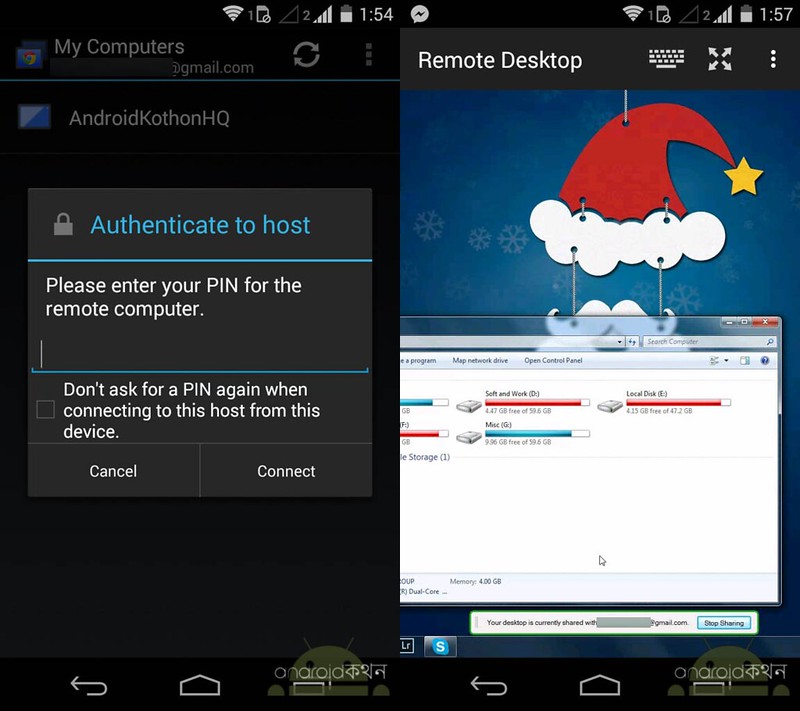
কীভাবে অ্যান্ড্রয়েড থেকেই নিয়ন্ত্রণ করবেন কম্পিউটার


remotedesktopandroid
রিমোট ডেস্কটপের ধারণার সঙ্গে আমরা মোটেই অপরিচিত নই। এক কম্পিউটার থেকে ইন্টারনেটের মাধ্যমে অন্য কম্পিউটার নিয়ন্ত্রণ করা বেশ সুবিধাজনক একটি পদ্ধতি। আর আপনার অনেকসময়ই এভাবে দূর থেকেই অন্য কম্পিউটার চালানোর প্রয়োজনীয়তা দেখা দিতে পারে।
আমার ক্ষেত্রে প্রয়োজনীয়তটা দেখা দেয় প্রায়ই। ডেস্কটপ কম্পিউটারে মিউজিক ছেড়ে দিয়ে বিছানায় বসে ভলিউম বাড়ানো কমানো কিংবা ট্র্যাক পরিবর্তন করা প্রায়ই জরুরি হয়ে পড়ে! তাই বিছানা না ছেড়েই কীভাবে ডেস্কটপ নিয়ন্ত্রণ করা যায় তা নিয়ে ভাবতে শুরু করি।

গল্পটা ১৯৬৪ সালের। তৎকালীন পূর্ব পাকিস্তানের ৯৫ শতাংশ জনগণ টেলিভিশন কী বস্তু, তা-ই জানেন না। সে সময় জাহাজে চড়ে তৎকালীন পাকিস্তানে এলো ঢাউস আকৃতির এক কম্পিউটার। শুভেচ্ছা উপহার হিসেবে সেটি পাঠিয়েছে বন্ধুরাষ্ট্র যুক্তরাষ্ট্র। আইবিএমের মেইন ফ্রেম ১৬২০ কম্পিউটার ছিল সেটি।
আকারে প্রমাণসাইজের একটি ঘরের চেয়ে বড়। যন্ত্র তো দেশে এলো; কিন্তু বাধল বিপত্তি যন্ত্রের ব্যবহার নিয়ে। তৎকালীন শাসকরা পড়লেন মহাবিপদে। যুক্তরাষ্ট্রের বদান্যতায় যন্ত্র পাওয়া গেছে বটে, শেষে কি যন্ত্র চালাতেও তাদেরই শরণাপন্ন হতে হবে! কেউ কি নেই দেশে, যে চালাতে পারবে ওই যন্তর-মন্তর! অনেক খোঁজাখুঁজির পর পাওয়া গেল একজনকে। তাঁর নাম মো. হানিফউদ্দিন মিয়া। পূর্ব পাকিস্তানের বাসিন্দা। তিনি এই কম্পিউটারের ব্যবহার জানেন। কেননা, অ্যানালগ কম্পিউটার প্রোগ্রামিং বিষয়ে ট্রেনিং করেছেন তিনি। অগত্যা ডাক পড়ল তাঁর। পাকিস্তানের লাহোরে গিয়ে এই কম্পিউটারের ব্যবহারের আহ্বানও জানানো হলো তাঁকে। প্রতিশ্রুতি দেওয়া হলো, সব ধরনের সুযোগ-সুবিধা দেওয়া হবে। কিন্তু বেঁকে বসলেন হানিফউদ্দিন। নিজের দেশ ছেড়ে কোথাও যাবেন না তিনি। কী আর করা! অবশেষে ঢাউস আকৃতির কম্পিউটারটিকে এনে বসানো হলো ঢাকার আণবিক শক্তি কমিশনের কার্যালয়ে। হানিফউদ্দিনের হাত ধরেই শুরু হলো সেটার ব্যবহার।

২- কম্পিউটার হার্ডওয়্যার সম্পর্কে ধারনাঃ


একটি মাইক্রোকম্পিউটার অনেক গুলো আলাদা ইলেকট্রিক ও  ইলেক্ট্রনিক যান্ত্রিক অংশ দ্বারা গঠিত। এই যন্ত্রগুলো সফটওয়্যার দ্বারা নিয়ন্ত্রিত, এই গুলোর প্রত্যেকটিকে হার্ডওয়্যার বলে।সবারই ইচ্ছা থাকে একটা কম্পিউটার কেনার। কিন্তু একটা ভালো কম্পিউটার কেনার জন্য কম্পিউটার সম্পর্কে কিছু বিষয় জানা প্রয়োজন। আমরা আজকে আপনাদের সেইরকম কিছু বিষয়ই জানাবো। কম্পিউটারের ব্যাপারে একেবারেই নতুন, এমন মানুষদের কথা মাথায় রেখেই পোস্টটা সহজ কথায় লেখার চেষ্টা করা হল।বাজার থেকে আমরা সাধারণত দুই ধরনের কম্পিউটার বেশী কিনে থাকি ১- ডেস্কটপ কম্পিউটার  ২- ল্যাপটপ কম্পিউটার যা সাথে করে বহন করা যায়।
কম্পিউটার কেনার সময় প্রথমেই কয়েকটি জিনিসের প্রতি লক্ষ্য রাখবেন:
আপনি কম্পিউটার এক্সপার্ট না হলে অন্তত:পক্ষে Processor, Mainboard, RAM, HDD, ODD, Graphics Card, Casing,Monitor এগুলো সম্পর্কে আপনাকে কিছু ধারনা রাখতে হবে।
এখন আমরা কম্পিউটারের মূল প্রত্যেকটি আলাদা part সম্পর্কে বলবো এবং এগুলো কেনার সময় কী কী বিষয়ের প্রতি খেয়াল রাখতে হবে, সে সম্পর্কে কিছু বোঝানোর চেষ্টা করবো।

ইন্টেল কোর আই ৭ প্রসেসর

ধারাবাহিক ভাবে কম্পিউটার শিখি একদম নতুনদের জন্য


আসসালামু আলাইকুম, কেমন আছেন সবাই? আশা করি ভালই আছেন, আমি ও আমরা আপনাদের দোয়ায় এবং আল্লাহ্‌র অশেষ রহমতে অনেক ভাল আছি।“দ্বিতীয় পর্ব” দ্বিতীয় পর্বে যা থাকছে।
১- কম্পিউটারের শ্রেণীবিভাগ  Classification of Computer
২-  কম্পিউটারের হার্ডওয়্যার সম্পর্কে ধারনা

 ১- কম্পিউটারের শ্রেণীবিভাগ
আকৃতি,মূল্য,সংরক্ষণ ক্ষমতা, তথ্য প্রক্রিয়াকরণ ও কার্য সম্পাদনা এবং ব্যবহার সুবিধা ইত্যাদির উপর ভিত্তি করে কম্পিউটারকে বিভিন্ন শ্রেণীতে বিভক্ত করা হয়েছে। আকৃতিগত ও ব্যবহারের দিক থেকে কম্পিউটারকে চার ভাগে ভাগ করা হয়েছে। ভাগ গুলো হলোঃ
১ – সুপার কম্পিউটার (Super Computer)
২ – মেইনফ্রেম কম্পিউটার (Mainframe Computer)
৩ – মিনি কম্পিউটার (Mini Computer)
৪ – মাইক্রো কম্পিউটার (Micro Computer)
 Super Computer
১ – সুপার কম্পিউটার (Super Computer) – আকৃতিগত দিক থেকে সর্ববৃহৎ এই কম্পিউটারের তথ্য সংরক্ষণ ও তথ্য প্রক্রিয়াকরণের ক্ষমতা অত্যন্ত শক্তিশালী ও দ্রুত গতি সম্পন্ন। বিপুল প্রক্রিয়াকরণের কাজে ব্যবহৃত অধিক ব্যয়বহুল এই কম্পিউটার সাধারণত বৈজ্ঞানিক গবেষণা ও বৃহৎ প্রতিষ্ঠানে ব্যবহৃত হয়। উদাহরণ – CRAY-1,CRAY X-MP,CYBER-205 । সম্প্রতি জেদ্দায় বাদশাহ আব্দুল্লাহ ইবনে আজিজ ইউনিভার্সিটি অফ টেকনোলজিতে শাহীন নামের একটি সুপার কম্পিউটার স্থাপন করা হয়েছে, যা উন্নত বিশ্বের বাহিরে সবচেয়ে শক্তিশালী সুপার কম্পিউটার।
Mainframe Computer
২ – মেইনফ্রেম কম্পিউটার (Mainframe Computer) – সুপার কম্পিউটারের চেয়ে ছোট কিন্তু অন্যান্য কম্পিউটারের চেয়ে বড় এ ধরনের কম্পিউটার একই সঙ্গে অনেকগুলি গ্রহণ মুখ / নির্গমন মুখ এবং অনেক রকম সহায়ক সৃতির সাথে সংযোগ রক্ষা করে কাজ করতে পারে। বড় বড় প্রতিষ্ঠানে এ ধরনের কম্পিউটারের ব্যবহার দেখা যায়। উদাহরন- UNIVAC 1100/01, IBM6120, IBM4341, NCR N8370, DATA GENERAL CS30 ইত্যাদি।
Mini Computer
৩ – মিনি কম্পিউটার (Mini Computer) – মাঝারি ধরনের এ শ্রেণীর কম্পিউটারকে একটি টেবিলে বসানো সম্ভব। এ শ্রেণীর কম্পিউটারের টার্মিনালের মাধ্যমে অনেক ব্যবহারকারী কাজ করতে পারে। এ ধরনের কম্পিউটারের কেন্দ্রীয় প্রক্রিয়াকরণ অংশের জন্য সাধারণত একক বোর্ড বিশিষ্ট বর্তনী ব্যবহৃত হয়। উদাহরন-PDP11,NOVA3,IBM S/34,IBM S/36 ইত্যাদি।

৪ – মাইক্রো কম্পিউটার (Micro Computer)- বর্তমানে বিশ্বে সবচেয়ে জনপ্রিয় এ ধরনের কম্পিউটারগুলো আকৃতিগত দিক হতে ছোট এবং দামেও খুব সস্তা। কেন্দ্রীয় প্রক্রিয়াকরণ অংশের জন্য সাধারণত একক বোর্ড বিশিষ্ট বর্তনী ব্যবহৃত হয়। আমাদের জীবনযাপনের সর্ব ক্ষেত্রে এ শ্রেণীর কম্পিউটার ব্যবহৃত হয় , তাই একে মাইক্রো কম্পিউটার বা পার্সোনাল কম্পিউটারও বলা হয়। উদাহরন – IBM PC, APPLE iMacইত্যাদি। মাইক্রো কম্পিউটার বা পার্সোনাল কম্পিউটারকে আবার তিনটি শ্রেণীতে ভাগ করা হয়। যথাঃ
  • ১- সুপার মাইক্রো (Super Micro)
  • ২- ডেস্কটপ (Desk Top)
  • ৩- ল্যাপটপ  (Lap Top) 
সুপার মাইক্রো (Super Micro)-  সুপার মাইক্রো কম্পিউটার সবচেয়ে শক্তিশালী মাইক্রো কম্পিউটার । এর আরেক নাম ওয়ার্ক স্টেশন (Work station)। এ শ্রেণীর কম্পিউটারের ক্ষমতা মিনি কম্পিউটারের কাছাকাছি বিধায় এগুলো মিনি ফ্রেমের স্থান দখল করে নিচ্ছে।

ডেস্কটপ (Desk Top) – এ শ্রেণীর কম্পিউটার সহজেই একটি ডেস্ক এর উপর রাখা যায় বলে এগুলো ডেস্কটপ কম্পিউটার বলা হয়।

ল্যাপটপ  (Lap Top) – ডেস্কটপ কম্পিউটার অপেক্ষা খুদ্র কম্পিউটার গুলো ল্যাপটপ নামে পরিচিত। এগুলো আকারে ছোট, বহনযোগ্য এবং কাজ করার হময় Lap বা কোল- এর উপর রেখে কাজ করা যায় বলে এগুলোকে বলা হয় ল্যাপটপ কম্পিউটার। ল্যাপটপ কম্পিউটার গুলোকে আবার দুই শ্রেণীতে ভাগ করা যায়।
 যথাঃ-   নোট বুক (Note Book)- এগুলো ছোট ডায়েরির মতো দেখতে।

যারা নতুন কম্পিউটার শিখতে চান তারা এখান থেকে পড়া শুরু করুণ

আসসালামু আলাইকুম, কেমন আছেন সবাই? আশা করি ভালই আছেন, আমি ও আমরা আপনাদের দোয়ায় এবং আল্লাহ্‌র অশেষ রহমতে অনেক ভাল আছি। তবে আর কথা বাড়িয়ে লাভ কি? বেশি কথা না বাড়িয়ে কাজের কথায় আসি।তবে এখানে একটি কথা বলে নেয়া ভালো। আপনার মনে একটি প্রশ্ন আসতে পারে। সেটি হলো যারা একেবারে কম্পিউটারে নতুন তারা কিভাবে আমিওপারি সাইট পর্যন্ত আসবে এবং এখানে তৈরি করা ভিডিও টিউটোরিয়াল দেখে নিজে নিজে কম্পিউটার শিখবে

আমিওপারি সাইটে আপনাদের জন্য খুব সহজ ও সুন্দর ভাবে এবং সাথে ভিডিও টিউটোরিয়াল এর মাধ্যমে হাতে ধরে কম্পিউটার এর শুরু থেকে শেষ পর্যন্ত শেখানো হচ্ছে। যা সম্পূর্ণ বাংলায় করা হচ্ছে যাতে করে সবাই এক সময় কম্পিউটার এর সব কিছু শিখতে পারেন। কাজেই যারা আগ্রহী তারা এর প্রথম পর্ব থেকে প্রতিটি পর্ব ভালো করে দেখুন, পড়ুন এবং শিখুন। তবে যদি কেউ শুধু কিভাবে কম্পিউটার ব্যবহার করতে হয় শিখতে চান তাহলে তারা সরাসরি আমাদের তৃতীয় পর্ব থেকে শুরু করতে পারেন। কেননা আমাদের এই পর্ব গুলোর প্রথম পর্বে এবং দ্বিতীয় পর্বে কম্পিউটার কি এবং কিভাবে কাজ করে বা কম্পিউটার সম্পর্কে বিস্তারিত ধারণা দেওয়া হয়েছে। এবং তৃতীয় পর্ব থেকে থাকছে ভিডিও সহ কম্পিউটার এ কাজ করা এবং এর ব্যবহার সহ সব কিছু। আপনি যদি সরাসরি তৃতীয় পর্ব থেকে শুরু করতে চান তাহলে । তবে আমি আপনাদেরকে বলবো একটু কষ্ট হলেও এর প্রথম ও দ্বিতীয় পর্বটি একবার পরে নিন।

windows 10 tips keyboard shortcuts


Windows 10 tips- install or setup tips, user tips, new feature of windows 10,
Keyboard shortcuts and basically what is changed in windows 10

Hardware required to install windows 10

Windows 10 install Minimum required hardware for laptop and desktop

  • 1 GHz processor,
  • 1 GB of RAM (3-bit) or GB RAM (64-bit), 1
  • 6 GB of disk space (3-bit) or 0 GB space (64-bit)
microsoft-windows-10-free-install

20+Basic computer tips for Beginners


Basic Computer tips: Units O f Computer Memory
Kilobyte (KB) 1 KB = 1024 Bytes
Megabyte (MB) 1 MB = 1024 KB
GigaByte (GB) 1 GB = 1024 MB
TeraByte (TB) 1 TB = 1024 GB
PetaByte (PB) 1 PB = 1024 TB

Computer Tips #1 :
Seating arrangement in front of computer:

seating arrangement in front of computer